

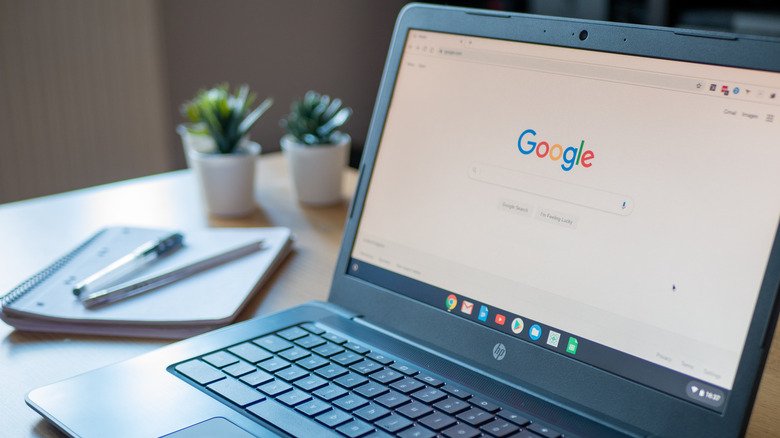
Quem tem um notebook antigo encostado em casa conhece bem essa sensação: a máquina ainda liga, o teclado funciona, mas o sistema operacional já não recebe mais atualizações de segurança. O Windows 10 chegou ao fim da linha em outubro de 2025, e as atualizações estendidas de segurança só vão até outubro de 2027. Do lado da Apple, o cenário é parecido: com o macOS 27 abandonando os Macs com processador Intel, os patches ficam limitados ao tempo de vida do macOS 26.
Só que perder suporte de software não transforma o hardware em peso de papel. Em muitos casos, o que trava a experiência é o próprio sistema, pesado demais para a configuração. É aí que entra o ChromeOS Flex, a versão do sistema do Google que pode ser instalada em máquinas próprias — sem precisar comprar um Chromebook. O processo leva cerca de uma hora, e boa parte do que você precisa provavelmente já está aí na sua casa.
O que é preciso antes de começar
Os requisitos são bem modestos, especialmente se você comparar com o Windows 11. O ChromeOS Flex pede um processador Intel ou AMD, 4 GB de RAM e 16 GB de armazenamento. A idade do componente importa: CPUs fabricadas em 2012 ou antes não suportam as versões mais recentes do sistema. Fora isso, é uma lista bem mais amigável do que a exigência de TPM e geração mínima de processador do Windows atual.
Você também vai precisar de um pendrive de 8 GB ou mais. Atenção: todo o conteúdo dele será apagado durante o processo, então faça backup do que estiver ali antes de começar. Por último, é necessário ter um computador com o Chrome instalado para gerar a mídia de instalação. Pode ser o próprio aparelho que vai receber o novo sistema, desde que ainda esteja funcionando.
Criando a mídia de instalação
Com tudo em mãos, abra o Chrome e instale a extensão Chromebook Recovery Utility. Conecte o pendrive numa porta USB e abra o utilitário pelo botão de extensões — aquele ícone de peça de quebra-cabeça no canto superior direito. Clique em Get started e, nas listas suspensas da tela seguinte, escolha Google ChromeOS Flex. Depois é só seguir com Continue, selecionar o pendrive e iniciar a gravação.
Terminada essa etapa, o pendrive está pronto para ser espetado na máquina de destino.
Entrando no menu de boot e instalando
Ao ligar ou reiniciar o computador, você precisa pressionar repetidamente uma tecla como F10, F12 ou Del para acessar o menu de boot. Qual tecla exatamente? Depende do fabricante e do modelo — vale procurar o manual ou a documentação online da sua máquina. Isso pode exigir algumas tentativas: se a tela de carregamento do Windows aparecer, reinicie e aperte a tecla mais cedo.
No menu, selecione o pendrive, que pode aparecer com um nome do tipo USB: ChromeOS Flex, e aguarde o carregamento. Você verá um assistente de configuração com duas opções: experimentar o sistema ou instalá-lo de vez. A primeira alternativa é ótima para testar compatibilidade, mas não mantém dados entre reinicializações, então não serve para uso contínuo. Muita gente prefere rodar esse teste antes de decidir, justamente para conferir se Wi-Fi, som e vídeo funcionam bem.
Quando resolver instalar, prepare-se: o processo apaga tudo o que está no disco. Faça backup antes. Escolha a opção de instalação, espere terminar, remova o pendrive e reinicie. Pronto, a máquina antiga tem vida nova.
Os limites do ChromeOS Flex
Aqui vale o papo honesto, porque o sistema não é uma solução mágica e definitiva. O suporte não dura para sempre: a data final varia conforme a configuração de hardware, e o Google mantém uma lista de modelos certificados com janelas de suporte definidas. Curiosamente, aparelhos fora dessa lista costumam rodar bem também, então não desanime se o seu não estiver lá.
Outro ponto: não existe dual boot oficial com o Windows. Dá para instalar o ChromeOS Flex num pendrive e dar boot manualmente por ele, deixando o disco principal intacto, mas o desempenho cai de forma perceptível. É uma gambiarra funcional, não uma solução confortável.
A ausência de autenticação biométrica incomoda bastante no dia a dia. Na verdade, nem PIN dá para configurar no login inicial — isso só existe em Chromebooks nativos, que trazem hardware de segurança dedicado. Mesmo que seu PC tenha leitor de digital ou câmera com reconhecimento facial, o ChromeOS Flex simplesmente ignora esses recursos. Pode parecer detalhe, mas digitar a senha da conta Google toda vez que liga a máquina cansa rápido.
Tem mais: o ChromeOS Flex não inclui a Play Store, mesmo com a maioria dos Chromebooks trazendo a loja. Ele também não tem a máquina virtual do Android, então não há como instalar apps por fora. Dependendo do hardware, dá para habilitar suporte a Linux e instalar programas pela linha de comando — o que, convenhamos, é música para os ouvidos de quem curte um terminal, mas espanta o usuário comum. O Google mantém uma página de suporte comparando as diferenças entre Chromebooks completos e instalações do Flex, e vale a leitura antes de decidir.
Vale a pena para quem?
Aqui no Brasil, onde hardware costuma ser caro e muita gente estica a vida do notebook o máximo possível, o ChromeOS Flex faz bastante sentido. É um sistema leve, com um navegador rápido e pouco mais que isso. E é exatamente essa simplicidade que o torna ideal para um PC velho mas ainda funcional — especialmente para quem só usa webmail, streaming, documentos na nuvem e videochamadas.
Instalar uma distribuição Linux continua sendo uma alternativa legítima e, em vários aspectos, mais flexível. A diferença é o nível de trabalho envolvido: o ChromeOS Flex é bem menos burocrático, sem dor de cabeça com drivers e configurações. Para quem quer ressuscitar aquele notebook esquecido na gaveta sem virar especialista em kernel, é provavelmente o caminho mais tranquilo.
Fonte: Engadget