

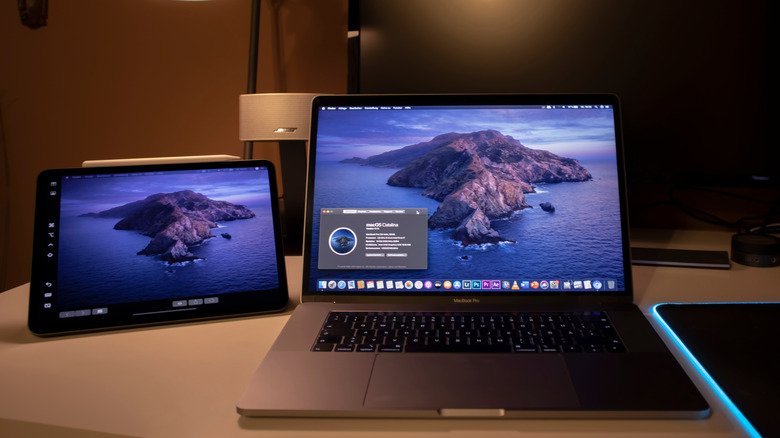
Quem já tentou trabalhar em uma mesa de café ou em um hotel sabe o aperto que é depender de uma única tela. A boa notícia é que o iPad que está na mochila pode resolver esse problema: ele não foi projetado para funcionar como monitor externo, mas cumpre essa função muito bem. Existem desde soluções nativas da Apple até aplicativos de terceiros, e a escolha depende do seu sistema operacional e do tipo de uso que você precisa no dia a dia.
Sidecar, a rota mais simples para quem tem Mac
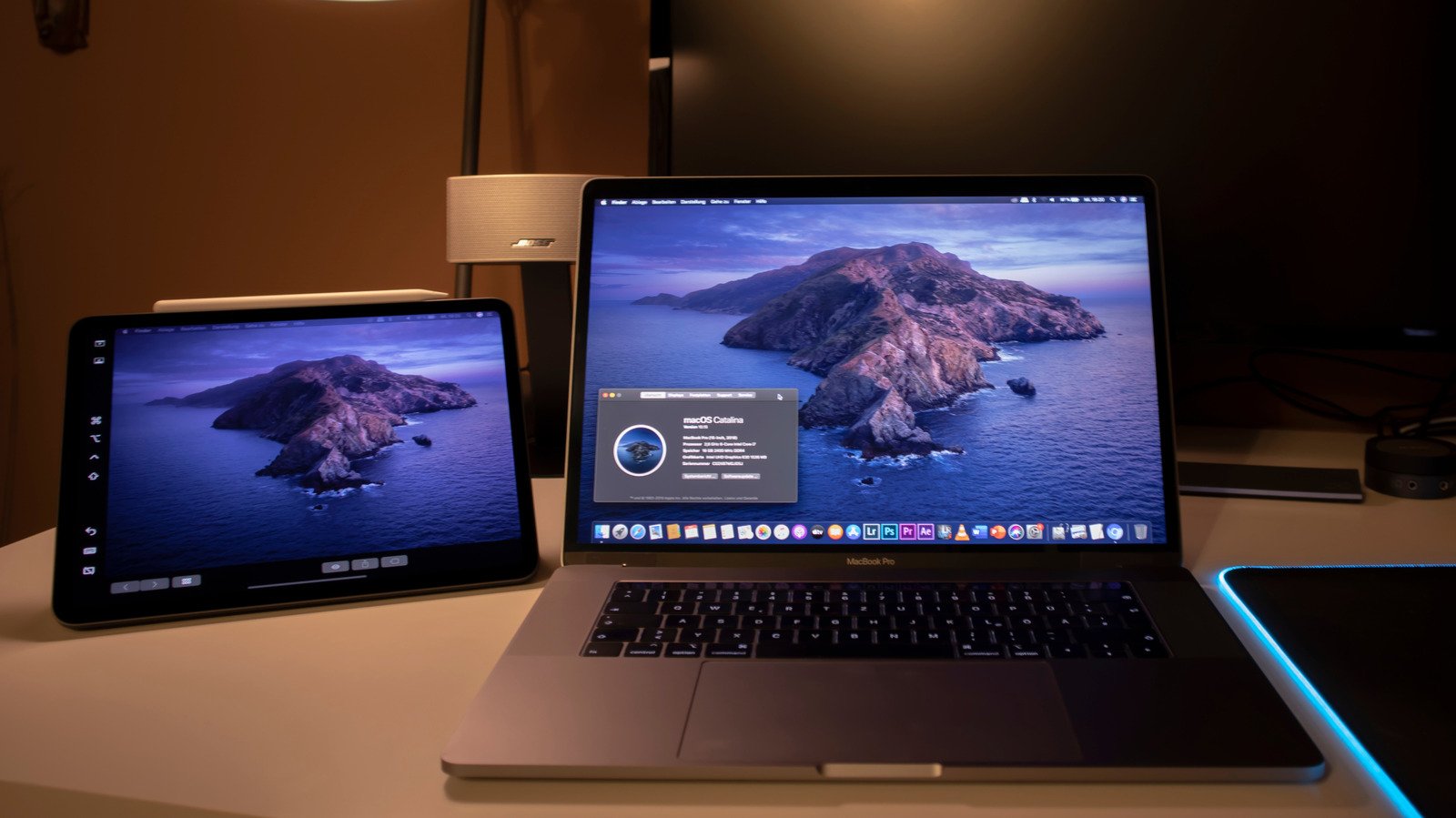
A forma mais direta de espelhar ou estender a tela do Mac no iPad é o Sidecar. O recurso é integrado ao sistema, então não há instalação nem configuração complicada — mas ele é exclusivo para combinações de Mac com iPad. Se você usa Windows, pode pular para as alternativas mais abaixo.
O requisito mais importante é que os dois dispositivos estejam conectados à mesma conta do iCloud. Isso não é detalhe menor: se o iPad está logado em um Apple ID diferente do Mac, nada acontece. Vale conferir as configurações do tablet antes de começar.
Com tudo alinhado, o processo é rápido. No Mac, abra a Central de Controle, aquele ícone com dois interruptores na barra de menus, e procure a opção de Espelhamento de Tela, representada por dois quadrados sobrepostos. Escolha o iPad na lista e ele passa a funcionar como um monitor adicional, com resolução completa e posicionamento ajustável. Para reorganizar a disposição das telas, basta ir até Ajustes do Sistema e abrir a seção de Monitores.
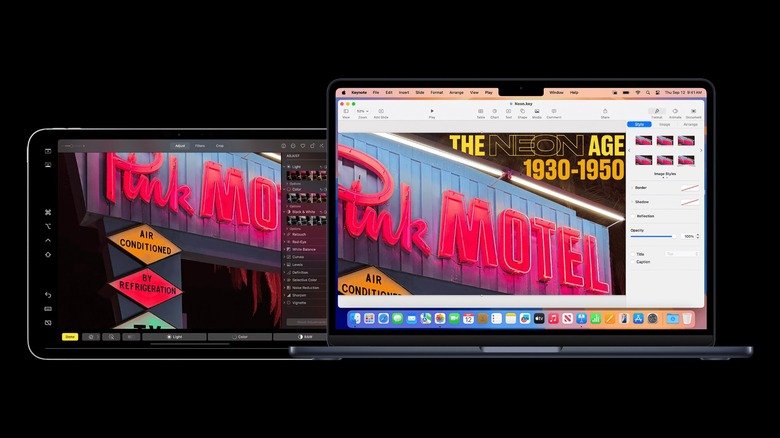
Há ainda o Universal Control, que segue uma lógica diferente. Em vez de transformar o iPad em tela extra, ele permite controlar os dois dispositivos com o mesmo mouse e teclado. Você arrasta o cursor do Mac para a tela do iPad, digita nos dois lados e até move arquivos entre eles. As exigências são as mesmas do Sidecar, com um detalhe a mais: a autenticação de dois fatores precisa estar ativa na conta. O recurso funciona com praticamente todos os Macs e iPads lançados nos últimos anos. Se por algum motivo não ativar sozinho, dá para forçar a configuração manualmente pelas opções de Monitores, clicando no “+” e escolhendo o iPad na lista de vínculo de teclado e mouse.
O que fazer se você usa Windows
Aqui a história muda, porque o Sidecar não existe fora do ecossistema da maçã. Felizmente, aplicativos de terceiros preenchem essa lacuna com bastante competência, e alguns deles também rodam no macOS — útil justamente para quem tem Mac e iPad em contas diferentes.
O Duet Display é um dos nomes mais conhecidos. Ele oferece controles mais detalhados do que o Sidecar e exige a instalação do app nos dois dispositivos, um passo extra que os usuários de Mac não precisam dar. A diferença essencial é o modelo de cobrança: enquanto o Sidecar sai de graça, o Duet exige a compra de uma licença. Basta abrir o aplicativo nas duas pontas e a segunda tela aparece.
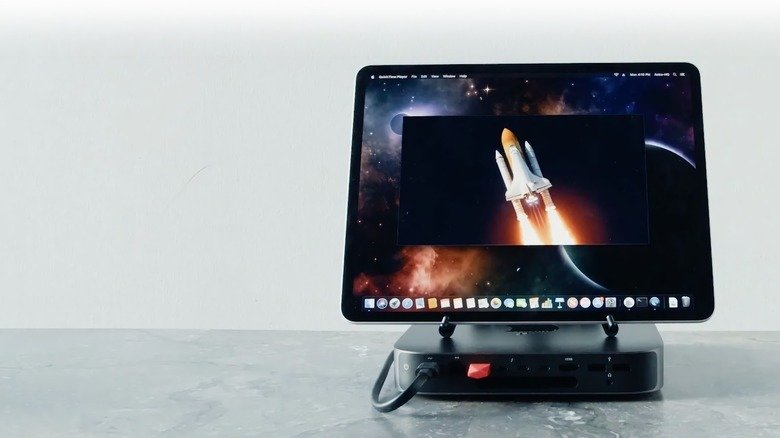
Já o Luna Display aposta em uma abordagem física. Ele depende de um dongle que vai plugado no computador, e é esse acessório que cuida da transmissão sem fio, o que deixa a conexão bem mais estável. O preço é de US$ 79 em pagamento único, sem assinatura recorrente — um alívio para quem já se cansou de somar mensalidades de software. Outro diferencial interessante é o modo headless: com o dongle espetado em um Mac mini, você usa o iPad como tela principal, sem precisar de monitor nenhum.
Toque na tela, Apple Pencil e conexão com fio
Todas essas opções compartilham uma vantagem considerável: permitem controlar o macOS pela tela sensível ao toque do iPad. Mais do que isso, o Apple Pencil funciona como ferramenta de navegação e desenho, transformando o tablet em uma mesa digitalizadora — algo valioso para quem trabalha com ilustração, edição de imagem ou anotações à mão. O mouse e o teclado do computador continuam operando normalmente durante todo o processo.
A experiência costuma ser fluida, mas não perfeita. Pequenas falhas e atrasos aparecem de vez em quando, especialmente em redes Wi-Fi congestionadas. Nesses casos, vale recorrer a uma conexão por cabo, que reduz bastante esses problemas. Um suporte ou stand adequado para o iPad também faz diferença na ergonomia e no ângulo de visão, algo que parece bobo, mas muda a rotina de quem passa horas trabalhando.
No fim, a escolha se resume ao seu ambiente. Se você está totalmente dentro do ecossistema Apple, o Sidecar resolve sem custo algum. Se o PC é Windows ou se as contas do iCloud não batem, Duet Display e Luna Display são caminhos maduros e testados. Em qualquer cenário, o resultado é o mesmo: mais espaço de tela sem precisar comprar um monitor portátil dedicado.
Media
Fonte: Engadget